
Shopifyでは、ECサイトのURLに独自ドメインを設定できます。何も設定しない場合のURLは「◯◯◯.myshopify.com」となりますが、独自ドメインを使うことで、顧客に会社・ブランドを認識してもらいやすくなり、既存サイトの検索エンジン評価も引き継げます。
本記事では、Shopifyのドメインの仕組みから、取得方法、外部ドメインの接続手順、よくあるエラーの対処法、移管時の注意点、SSL・httpsの確認方法までを、実務担当者向けに手順ベースで解説します。
Shopifyのドメインの仕組み(無料サブドメインと独自ドメイン)
まずは、Shopifyにおけるドメインとサブドメインのしくみを整理します。設定作業に入る前に、ここを理解しておくと後の手順がスムーズです。
ShopifyでECサイトを開設すると、初期状態では「◯◯◯.myshopify.com」というURLが割り当てられます。「◯◯◯」の部分は任意の文字列を指定できますが、ドメイン自体は「myshopify.com」の固定です。このURLのまま運用することも可能ですが、法人が一定規模のECサイトを運営するのであれば、独自ドメインを設定する価値は十分にあります。
顧客が会社・ブランドを認識しやすくなることに加え、元々使っていたドメインがある場合はそこで蓄積した検索エンジンからの評価を引き継げる点が主なメリットです。
独自ドメインとサブドメインの違い
独自ドメインとは、「example.com」のように自社で取得・保有するドメインのことです。一方サブドメインは、独自ドメインの前に文字列を追加して作る派生ドメインで、「shop.example.com」のような形になります。
ECサイトの本体には独自ドメインを、サポートページや別ラインのECサイトにはサブドメインを、というように役割を分けて使うのが一般的な運用です。
Shopifyで購入した独自ドメインには、無料でサブドメインを追加できます。追加できるドメインとサブドメインの合計数は、Shopify Plus以外のプランで20個まで、Shopify Plusプランで1,000個までです。追加は管理画面の「設定」→「ドメイン」から対象のドメインを選び、「サブドメイン」欄の「サブドメインを追加」をクリックして文字列を入力するだけで完了します。
越境ECで国・地域ごとにサイトを分けたい場合は、ヨーロッパなら「eu」、カナダなら「ca」といった2文字の国コードをプレフィックスに使うケースが多く見られます。
Shopifyでの越境ECについて、詳しくは下記の資料をご覧ください。

独自ドメインの取得方法(Shopify内 / 外部レジストラ)
独自ドメインの取得方法は、大きく分けてShopify管理画面から直接購入する方法と外部レジストラで取得したドメインを接続する方法の2つです。それぞれの手順を見ていきましょう。
Shopify管理画面から購入する方法
Shopify内で購入する最大のメリットは、購入した時点で自動的にECサイトのURLとして設定されるため、別途DNS設定の手間がかからない点です。ドメインの知識に自信がない担当者でも迷わず進められます。
手順は、管理画面にログインして「設定」を開き、「ドメイン」をクリックします。
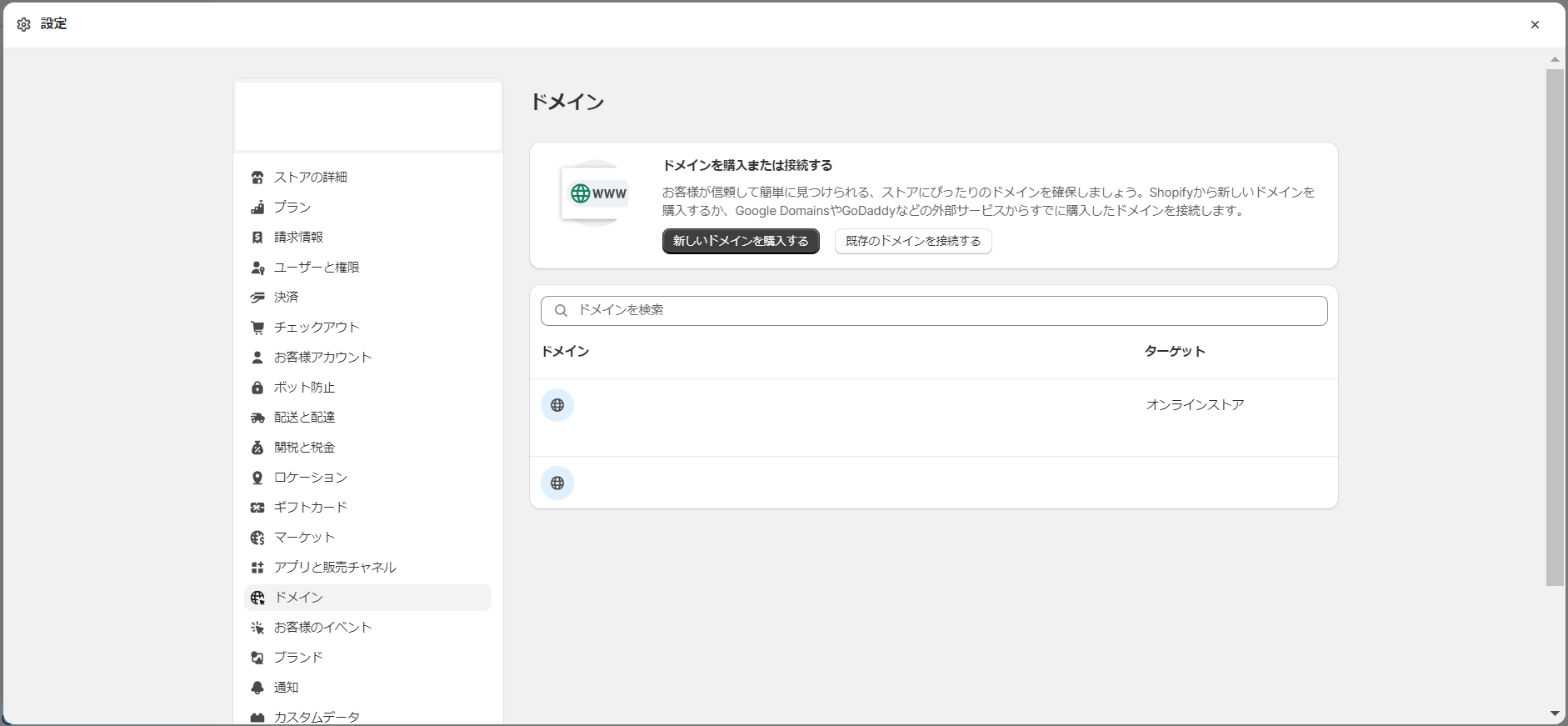
「新しいドメインを購入する」というボタンをクリックすると、購入したいドメインの入力画面が表示されます。
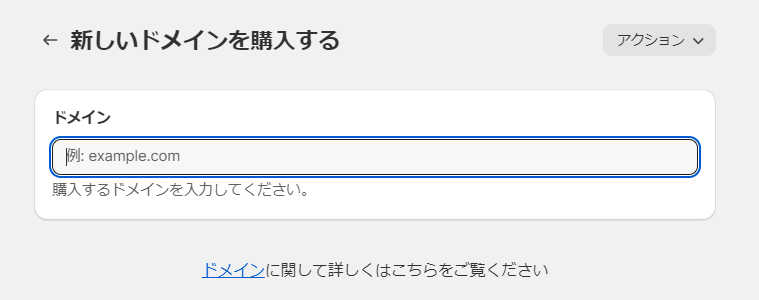
取得したい文字列を入力すると利用可否と料金が表示され、他社がすでに使用しているドメインは選べません。下記は「test.com」と入力してみた場合の結果です(結果は検索時期のドメイン使用状況によって変化します)。
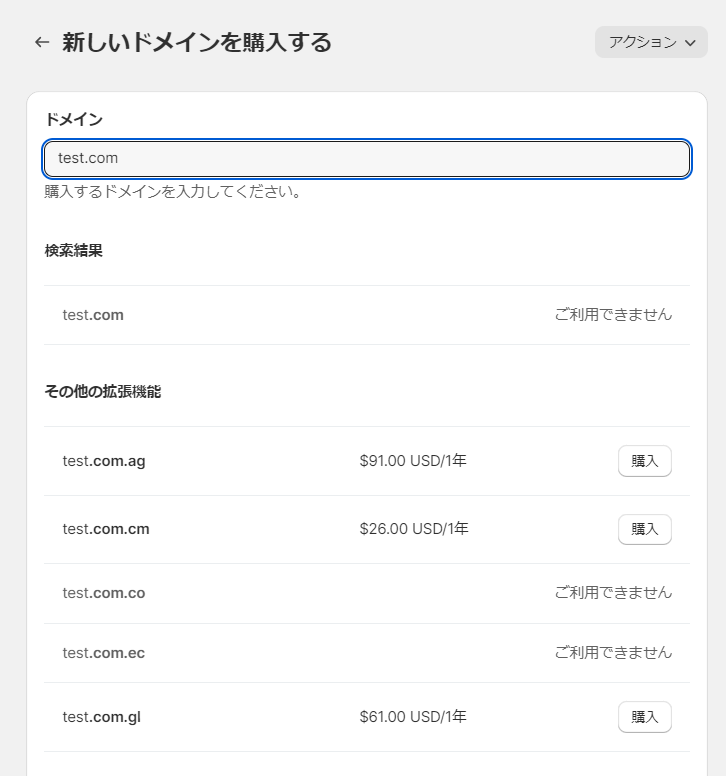
希望のドメインが使えない場合は類似候補が提示されるので、その中から選ぶか、別の文字列を試してみてください。欲しいドメインの「購入」ボタンをクリックすると、下記のような購入画面に遷移します。
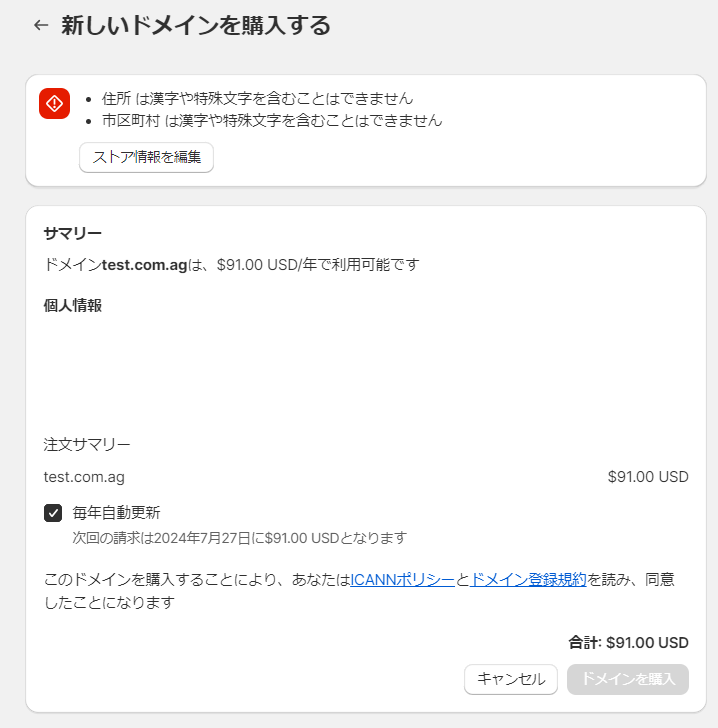
購入手続きの住所欄は漢字や特殊文字を含められないため、EC情報を事前に英語表記へ編集しておく必要があります。クレジットカード情報が未登録の場合は、決済のため別途入力が必要です。
外部レジストラで取得する方法
すでに自社サイトで使っている独自ドメインがある場合や、価格・管理のしやすさで比較したい場合は、お名前.com、ムームードメイン、Xserverドメインといった国内レジストラで取得したドメインをShopifyに接続する方法もよく使われます。
取得自体はどのレジストラでも一般的なドメイン購入の流れと変わりませんが、Shopifyに接続するにはDNSレコードの設定が別途必要になる点がShopify内購入との違いです。次の章で、この接続手順を具体的に解説します。
外部ドメインの接続手順(DNS設定)
外部レジストラで取得した独自ドメインをShopifyに接続するには、レジストラ側でDNSレコードを変更し、Shopify側で接続設定を行う、という2段階の作業が必要です。ここでつまずく担当者が多いポイントでもあるため、順を追って確認しましょう。
1. Shopify管理画面でドメインを追加する
まず、Shopifyの管理画面にログインして「設定」を開き、「ドメイン」をクリックします。
「既存のドメインを接続する」をクリックし、所有しているドメイン名(例:yourstore.com)を入力すると、レジストラ側で設定すべきDNSレコードの値が表示されます。
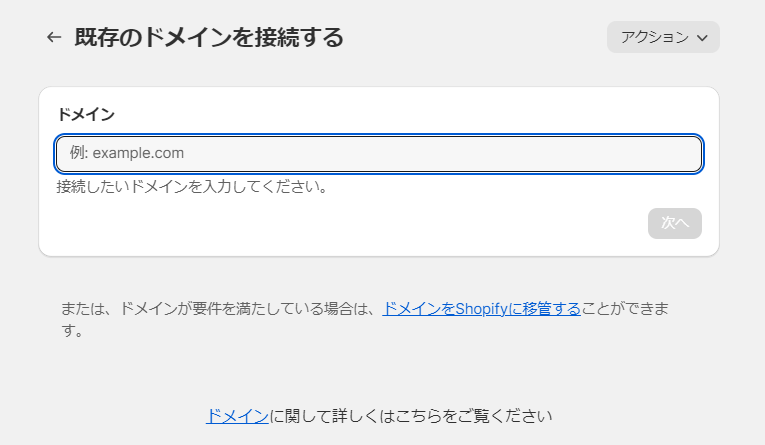
この画面を開いたまま、次のレジストラ側の作業に進むとスムーズです。
2. レジストラ側でDNSレコードを変更する
お名前.com、ムームードメイン、Xserverドメインいずれの場合も、設定するレコードの内容は共通です。ドメインを取得したサービスの管理画面にログインし、以下の2点を設定します。
- Aレコードを、Shopifyが指定するIPアドレス「23.227.38.65」に設定する
- 「www」のCNAMEレコードを「shops.myshopify.com.」に設定する(末尾のピリオドを含める)
お名前.comの場合は「DNS設定/転送設定」から対象ドメインを選び「DNSレコード設定を利用する」を選択、ムームードメインの場合は「ムームーDNS」の設定画面から、それぞれ同様のAレコード・CNAMEレコードを登録します。
Xserverドメインも考え方は同じで、DNSレコード設定の画面からAレコードとCNAMEレコードを追加する形になります。設定画面の名称や導線は各社で異なるため、迷った場合は各レジストラのヘルプページやサポート窓口を確認しましょう。
3. Shopify側で接続を確認する
DNSレコードの設定が終わったら、Shopifyの管理画面に戻り「もう一度確認する」をクリックします。DNS設定の変更が反映されるまでには最大24時間かかる場合があり、その後のドメイン接続自体が完了するまでには最大48時間程度かかることがあります。
反映直後に確認してエラーが出ても、時間を置いてから再確認すれば解決するケースが多いため、焦らず待つことも大切です。
よくあるエラーと対処法
ドメイン接続では、設定自体は合っているのに反映されない、といったトラブルがよく起こります。ここでは、実務でよく遭遇するパターンと対処法をまとめました。
DNS設定が反映されない・接続エラーが出る
AレコードやCNAMEレコードを正しく設定したはずなのに、Shopify側で接続エラーが表示される場合、まず疑いたいのがAレコードの重複です。ドメインに複数のAレコードが設定されていると、接続の問題が発生することがあります。Shopifyのベストプラクティスに沿って、Aレコードは「23.227.38.65」の1つだけに整理しましょう。
なお、地域や設定状況によっては、Shopify側から「23.227.38.65」ではなく「23.227.38.73」など別のIPアドレスを設定するよう案内されるケースも報告されています。この場合はShopifyの案内に従い、指定されたIPアドレスに変更してください。
SSL証明書がなかなか発行されない
DNS設定が正しく反映されているにもかかわらずSSL証明書の発行に時間がかかる場合、DNSSEC(DNSのセキュリティ機能)が有効になっていることが原因のケースがあります。Shopifyのドメイン接続にDNSSECは不要なため、有効化されている場合は無効化しましょう。
また、「*」を使ったワイルドカードレコードもShopifyの接続には適さないため、設定されていれば削除をおすすめします。
問い合わせ用メールアドレスとECサイトのドメインが一致しない
Shopifyはメールホスティングサービスを提供していないため、「info@example.com」のような問い合わせ窓口メールをそのまま送受信することはできません。
Shopifyの管理画面から受信専用のメール転送を設定すれば、独自ドメイン宛に届いたメールを普段使っているアドレスに転送できます。設定は「設定」→「ドメイン」→対象ドメインを選び「転送メールアドレスを追加」から、EC側のアドレスと転送先アドレスを入力するだけです。
ただし、これは受信メールの転送であり、ECサイトから送信するメールの送信元アドレスまでは変更されません。送信元も独自ドメインに揃えたい場合は、Zoho MailやGoogle Workspaceといった外部のメールホスティングサービスを別途契約し、Shopify管理画面から送信元アドレスの設定を行う必要があります。
ドメイン移管時の注意点
外部レジストラで管理しているドメインを、Shopifyの管理下にまるごと移管する方法もあります。契約・更新・DNS管理をShopify側に一元化できるのがメリットですが、いくつか事前に知っておくべき制約があります。
移管には条件と日数がかかる
ドメインの移管を行うには、取得・登録申請から60日以上経過していることが条件です。また、TLD(.co.ukなど一部の種類)によっては移管の対象外となる場合もあります。
移管手続き自体には最大20日程度かかることがあるため、リニューアルや新規キャンペーンの直前など、時間的な余裕がないタイミングでの移管は避けたほうが安全です。
移管時に必要な準備
移管を進めるには、元のレジストラ側でドメインのロックを解除し、移管認証コード(AuthCode)を取得する必要があります。取得したコードは、Shopify管理画面の「設定」→「ドメイン」から「ドメインをShopifyに移管する」を選び入力します。
あわせて1年分の更新料の支払いが発生する点、元のドメインプロバイダーのアカウントやそのアカウントに登録しているメールへのアクセス権が必要になる点も、事前に確認しておきましょう。
SSL・httpsの確認方法
独自ドメインを設定したECサイトが正しくSSL化されているかどうかは、公開前に必ず確認しておきたいポイントです。
管理画面でSSLの状態を確認する
Shopifyで構築したECサイトは、独自ドメインでも自動的にSSL化される仕組みになっています。設定直後は、管理画面の「ドメイン」ページに「SSL保留中」と表示され、通常は最大48時間以内にSSL証明書が発行されて自動的に切り替わります。
切り替え前にECサイトへアクセスするとエラーが表示されることがあるため、独自ドメインへの切り替え直後に新商品の発売や大型施策の告知は避けるのが無難です。
ブラウザで実際にhttps化を確認する
「SSL保留中」の表示が消えたら、実際にブラウザで独自ドメインのURLへアクセスし、アドレスバーに鍵マークが表示されているか、URLが「https://」から始まっているかを確認しましょう。
48時間を過ぎてもSSL保留中のままの場合は、前章で紹介したAレコードの重複やDNSSECの有効化など、DNS設定側に原因があるケースが多いため、設定内容を見直すか、Shopifyサポートまたはドメイン取得先のサポート窓口に問い合わせることをおすすめします。
独自ドメインの設定をはじめ、専門的なEC構築はShopifyパートナーへ
独自ドメインの設定は、Shopify管理画面から購入する場合は数クリックで完了しますが、外部レジストラで取得したドメインを接続する場合はDNS設定の知識が必要になり、エラーの原因も一つとは限りません。
社内にECサイト設計の専門的なノウハウがない場合は、Shopifyでのサイト構築・運用支援サービスであるBiNDecを運営するWEBLIFEまでご相談ください。Shopifyパートナー制度において最上位に位置するShopify Platinumパートナーとして、中小規模から大規模のビジネスに向けた最適な運用戦略の提案も可能です。
ShopifyでのEC構築や運用に関してお悩みの方は、気軽にお問合せください。