
ECプラットフォームのShopifyには3日間の無料トライアル期間が設けられており、管理画面や編集画面の使い勝手を試してみることができます。
本記事では、ShopifyのECサイト開設を検討している企業・担当者に向けて、Shopifyを使う際の初期設定の手順を7ステップに沿ってわかりやすく解説し、プランごとの費用や選び方もご紹介します。
Shopifyとは?初期設定を始める前に知っておきたい基本
Shopify(ショッピファイ)は2004年にカナダで誕生したECプラットフォームです。ECプラットフォームとは、ECサイトを構築・運営するためのサービスを指します。
Shopifyは初期費用が不要で、プランに応じた月額料金で利用できます。ECサイトの成長に合わせてプランを変更できるため、常に最適なコストで運用できる点が多くの企業から支持されています。また、2024年5月より日本円での支払いに対応し、為替変動の影響を受けにくくなりました。
Shopifyの費用
Shopifyの月額利用料金はプランによって異なります。以下は2026年現在の円建て価格です。
| プラン名 | 月額 | 年払いの月額*1 | 可能商品登録数 | アカウント数 |
|---|---|---|---|---|
| Basic | 4,850円 | 4,365円 |
無制限 |
1 |
| Grow | 13,500円 | 12,150円 | 5 | |
| Advanced | 58,500円 | 52,650円 | 15 |
| プラン名 | 月額開始日 | 可能商品登録数 | アカウント数 |
|---|---|---|---|
| Shopify Plus | 368,000円(*2) | 無制限 | 無制限 |
*1=年払いの場合は料金が25%割引される。請求は年1回でまとめ払いとなる
*2=月の売上が80万ドルを超える場合は、売上×0.25%の従量課金になる
Shopifyのプランを選ぶときのポイント
ECサイトに関する知識量や、実店舗の有無などにより選ぶべきプランは変わります。Shopifyにおけるプランの選び方を解説します。
ベーシックプランの選び方
「これからECサイトに挑戦する」「まずは小さく始めたい」という場合にはベーシックプランがおすすめです。月商500万円以下を目安とした、最もリーズナブルなプランです。
ECサイトの構築・運営に必要な基本機能はそろっています。ただし、追加のスタッフアカウントは作成できないため、複数人での運用はGrowプランが必要になります。どのプランにすべきか迷ったときは、まずベーシックプランから始め、成長に合わせてアップグレードするのがおすすめです。
グロウプランの選び方
「複数のスタッフでECを運営したい」「実店舗もある」という場合にはグロウプランが適しています。月商の目安は〜2,500万円です。
スタッフアカウントを最大5名まで登録でき、プロフェッショナルレポートも利用可能。Basicプランより取引手数料が低い(外部決済1.0%)ため、月商が上がるほどコストメリットが出やすくなります。
アドバンスドプランの選び方
「大規模な売上が安定している」「詳細な分析や効率化が必要」という場合にはアドバンスドプランがおすすめです。月商2,500万円以上が目安です。
スタッフアカウントを最大15名まで登録でき、カスタムレポートや外部配送会社のリアルタイム送料計算にも対応。より大規模な運営チームに向いています。
BtoBや複数のECサイトを運営したいなどより大規模なEC運営には、「Shopify Plusプラン」もあります。詳しくはこちらの記事をご覧ください。
Shopifyの初期設定を7ステップで解説
プランが決まったら、いよいよShopifyに登録してECサイトの初期設定を進めましょう。以下の7つのステップに沿って順番に設定していくのがおすすめです。
【STEP1】アカウントを登録する
Shopify公式サイトにアクセスし、「無料で試してみる」をクリックしてアカウント作成を開始します。メールアドレス・パスワード・ストア名(URL)を設定してください。ストア名は後から変更可能ですが、URLは変更できないので慎重に決めましょう。
続いて簡単なアンケートに回答し、担当者情報(名前・住所・電話番号)を入力します。これらは必須項目です。
【STEP2】テーマを選んでデザインを設定する
管理画面の「オンラインストア」→「テーマ」からテーマを選択します。無料・有料あわせて多数のテーマが用意されています。テーマを選んだら「テーマをカスタマイズ」から画像や文字を追加しましょう。
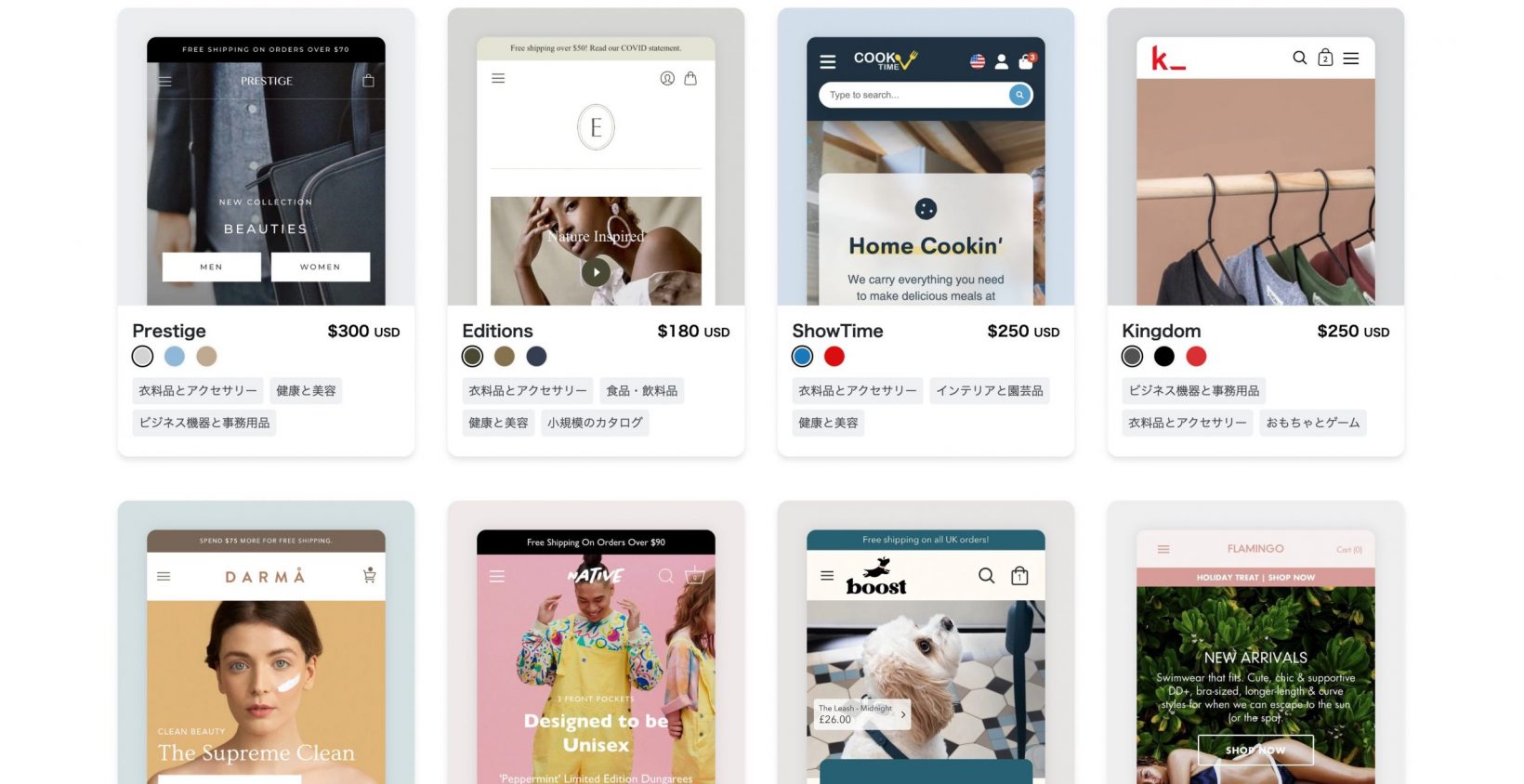
「セクションを追加」で好きなセクションを挿入でき、ドラッグ&ドロップで順番の入れ替えも可能です。デザインはECサイトの雰囲気を決める重要な要素です。どんなサイトにするかイメージを固めてから取り組んでください。
なお高度なデザインカスタマイズが必要な場合は、Shopifyパートナーへの外注も選択肢のひとつです。
【STEP3】商品を登録する
管理画面の「商品管理」→「すべての商品」から商品登録画面に進みます。タイトルに商品名、説明欄に商品説明を入力します。HTMLを知らなくてもアイコン操作で装飾できます。
「画像欄」には商品画像(複数枚登録可)、「価格欄」には商品価格を入力してください。商品の特徴や魅力が伝わる画像を設定することで、購買意欲を高めることができます。
「在庫欄」にSKUとバーコード、「配送欄」で配送方法を設定します。一般的な物販では「配送が必要な商品です」にチェックを入れましょう。最後に「保存する」をクリックして完了です。
【STEP4】コレクション(カテゴリー)を作成する
コレクションとは、商品をカテゴライズできる機能です。ジャンル・ブランド・価格帯など、さまざまな軸のコレクションを作りましょう。
管理画面の「商品管理」→「コレクション」→「コレクションを作成する」の順でクリックします。コレクションは手動・自動のどちらでも作成できます。自動化を選ぶと、タグ・カテゴリー・価格などの条件に応じて商品が自動分類されるので、商品数が多い場合に便利です。
【STEP 5】固定ページを作成する
Shopifyでは、ブランド紹介・お問い合わせ・特定商取引法に基づく表記などの固定ページも自由に作成できます。
管理画面の「オンラインストア」→「ページ」→「ページを追加する」の順でクリックし、タイトルとコンテンツを入力して「保存」をクリックします。
お問い合わせページを作成する場合は、「ページを追加する」画面右側の「テンプレート」で「page.contact」を選択すると、問い合わせフォームが自動的に設置されます。
【STEP 6】配送・送料の設定をする
管理画面左下の「設定」→「配送と配達」の順にクリックします。一般設定の中の「管理」をクリックして、配送エリア・送料条件などを設定しましょう。
「発送元」には発送元の住所を設定します(初期設定ではSTEP 1で入力した住所が反映されています)。配送エリアでは、配送先の地域ごとに送料を細かく設定できます。
パッケージ欄では出荷に使う箱のサイズや重さを、明細書欄では明細書のカスタマイズが可能です。既存テンプレートをベースにロゴや表記を変更するとよいでしょう。
送料の設定について、詳しくは下記の記事も併せてご覧ください。
【STEP 7】決済方法を設定する
管理画面の「設定」→「決済」の順にクリックして、決済方法を設定します。クレジットカード決済とShop Payはあらかじめ設定されています。
Shopifyの標準機能で利用できる決済方法は、主に以下のようなものが挙げられます。
- 各種クレジットカード
- Shop Pay
- PayPal
- Apple Pay
- Google Pay
- 銀行振込
Shopifyペイメントを利用すると外部決済手数料(2.0〜0.5%)がかかりません。決済手数料の削減を狙う場合はShopifyペイメントの利用がおすすめです。
ただし、日本で需要の高いコンビニ決済やQRコード決済は、KOMOJUやSBペイメントといった外部決済サービスが必要です。
ECでは、顧客が望む決済手段がなければ、機会損失につながる可能性もあります。下記の記事を参考に、自社のターゲット層にマッチした決済手段を用意しておきましょう。
Shopifyの初期設定でつまずいたら制作会社への外注も選択肢に
「初期設定の手順が複雑でわからない」「ECサイト制作に割く時間を確保できない」という場合は、Shopifyに精通したShopifyパートナーへの外注を検討しましょう。
Shopifyパートナーは豊富なEC構築実績を持っているため、自社で試行錯誤するより短期間でハイクオリティなECサイトを開設できるうえ、初期設定時のミスや後からの手戻りを防ぐことができます。
Shopify PlatinumパートナーによるEC構築サービスBiNDec
株式会社ウェブライフでは、Shopifyを利用したECサイト構築から運用までサポートする「BiNDec」を提供しています。
豊富な導入実績とハイレベルな技術力・知識量を認められたShopify Platinumパートナーとして、中小規模から大規模のビジネスに向けた最適な運用戦略の提案も可能です。
ShopifyでのEC構築や運用に関してお悩みの方は、気軽にお問合せください。