Shopifyでは、従来のお客様アカウントが非推奨となり、新しいお客様アカウントへの移行が事実上必須となりました。
マイページを細かくカスタマイズしている場合は、対応を迫られる大きな変更です。この記事では、新しいお客様アカウントの概要や従来との違い、移行前に知っておくべき注意点をわかりやすく解説します。
Shopifyのお客様アカウントとは
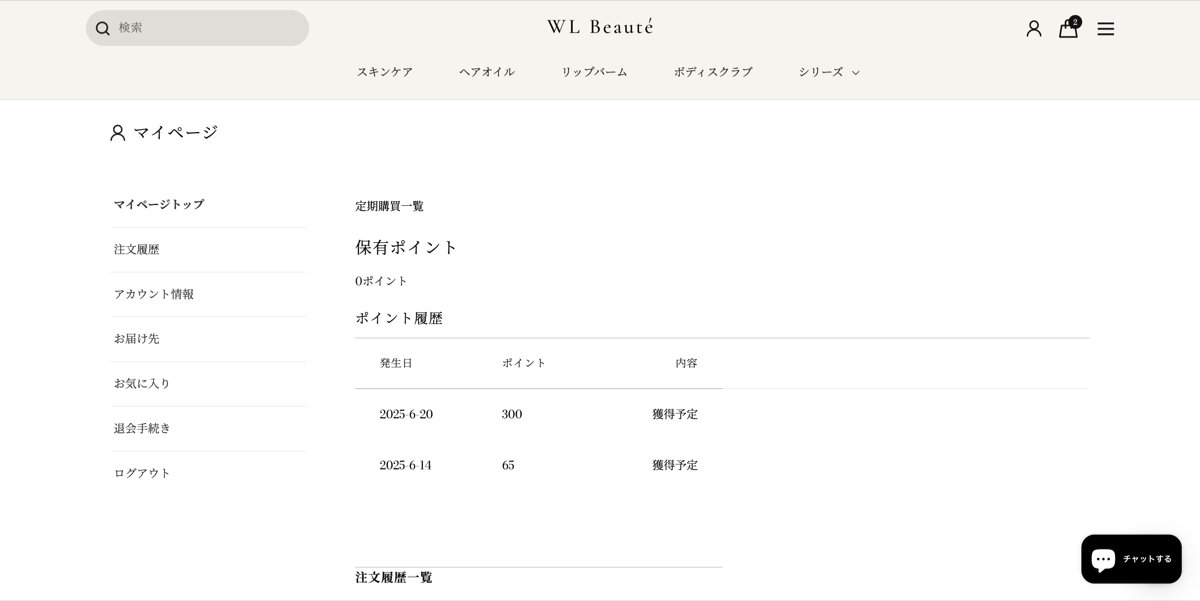
Shopifyのお客様アカウントとは、ショップで購入した顧客が利用できる会員マイページ機能です。顧客はログインすることで、注文履歴の確認や配送状況の追跡、登録情報の変更などをいつでも自分で行えます。
EC運用者側にとっても、顧客に自己解決できる手段を提供することで、問い合わせ対応の工数を減らせるメリットがあります。アカウント機能はオプションで、必須ではありませんが、リピーター獲得や顧客満足度の向上につながる重要な機能です。
お客様アカウントでできること
お客様アカウントでは、主に以下のことができます。
- 注文履歴の確認と配送状況の追跡
- 再購入(リピート注文)
- 返品リクエストの申請
- 登録情報(氏名・住所・メールアドレス)の変更
- 保存済み決済情報の管理
これらの機能により、顧客が購入後も自分でアカウントを管理できる環境を整えられるのが、お客様アカウントの役割です。
2種類のお客様アカウントが存在する
現在Shopifyには、お客様アカウントが2種類存在します。1つは以前から提供されていた従来のお客様アカウント、もう1つが2023年から導入された新しいお客様アカウントです。
従来のお客様アカウントはメールアドレスとパスワードでログインする方式で、Liquidコードを使った自由なカスタマイズが可能でした。
一方、新しいお客様アカウントはパスワード不要のワンタイム認証コード方式を採用しており、セキュリティや使いやすさが向上しています。
2026年2月に従来のお客様アカウントが非推奨となったことで、今後は新しいお客様アカウントへの移行が前提となります。次のセクションから、それぞれの違いや注意点を詳しく説明します。
【重要】従来のお客様アカウントは廃止へ
2026年2月26日、Shopifyは従来のお客様アカウントを非推奨とすることを正式に発表しました。
すでに新規ストアでは従来のお客様アカウントを選択できなくなっており、既存ストアも順次サポートが縮小されていく予定です。
現在従来のお客様アカウントを使用しているストアは、早めに状況を把握しておく必要があります。
自分のストアは今どちらを使っている?確認方法
現在どちらのお客様アカウントを使用しているかは、Shopify管理画面から簡単に確認できます。
- 管理画面の左メニューから設定を開く
- お客様アカウントを選択する
- ログインリンクのセクションで、現在選択されているアカウントの種別を確認する
ここで従来と表示されている場合は、まだ旧バージョンを使用している状態です。
新しいお客様アカウントの特徴と主な変更点
新しいお客様アカウントは、単なるログイン方式の変更にとどまらず、マイページの仕様や管理方法まで大きく変わります。
従来のお客様アカウントから移行する際に戸惑いやすいポイントを中心に、主な変更点を整理します。
ログイン方式がパスワードレスへ変更
従来のお客様アカウントでは、メールアドレスとパスワードの組み合わせでログインする方式でした。
新しいお客様アカウントでは、パスワードが不要になり、メールアドレスを入力すると6桁のワンタイム認証コードが届き、そのコードを入力してログインする方式に変わります。
パスワードを覚えておく必要がなくなるため、顧客にとってはログインのハードルが下がります。一方で、ログインのたびにメールを確認する手間が発生するため、人によっては不便に感じるケースもあります。
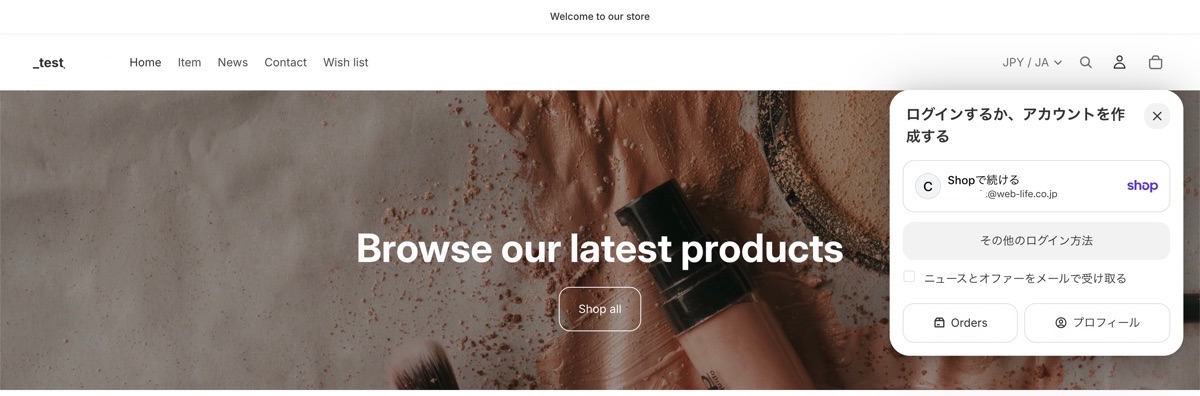
会員登録フォームが廃止
従来のお客様アカウントには、氏名やパスワードを入力する会員登録フォームが存在していました。
新しいお客様アカウントでは、この会員登録という概念自体がなくなり、メールアドレスを入力してログインした時点で自動的にアカウントが作成される仕組みになっています。
顧客にとっては会員プログラムへの加入という心理的ハードルを下げますが、登録時に顧客情報を収集する機会がなくなります。誕生日や性別など、登録フォームで取得していた情報は、別途対応アプリを使って収集する必要があります。
マイページのLiquidによるカスタマイズが無効に
従来のお客様アカウントでは、Liquidコードを直接編集することで、マイページのレイアウトやデザインを自由にカスタマイズできました。
新しいお客様アカウントでは、Liquidによるカスタマイズができなくなり、アプリブロックを使った拡張のみ対応となります。
そのため、これまで独自にカスタマイズしていたマイページのデザインや機能をそのまま引き継ぐことはできません。
移行後に同等の機能を再現するには、新しいお客様アカウントに対応したアプリを別途導入する必要があります。
ドメインがshopify.comになるが、独自のサブドメイン設定も可能
従来のお客様アカウントでは、ログインページやマイページのURLはストアの独自ドメインで表示されていました。新しいお客様アカウントでは、デフォルトの状態だとアカウント関連ページのURLがshopify.comのドメインに変わります。
ただし、独自ドメインのサブドメインを設定できるようになっているため、account.自分のドメイン.comのような形で設定することで、ブランドの統一感を維持できます。
設定はShopify管理画面のお客様アカウントのURL管理から行えますが、ドメインプロバイダー側でのサブドメイン設定も別途必要になります。
新しいお客様アカウントのメリット
従来のお客様アカウントと比べてカスタマイズの自由度が下がる一方で、新しいお客様アカウントにはUXやセキュリティ面での明確なメリットがあります。移行を前向きに捉えるためにも、まずはメリットを把握しておきましょう。
パスワード管理が不要になり、顧客がログインしやすくなる
パスワード方式の最大の課題は、顧客がパスワードを忘れてしまうことです。パスワードを忘れるたびにリセット手続きが必要となり、そのまま離脱してしまうケースも少なくありません。
新しいお客様アカウントではパスワードが不要になるため、ログイン時の離脱リスクを減らし、リピート購入につながりやすい環境を作れます。
セキュリティが向上する
パスワード方式では、パスワードの使い回しや流出によるなりすましリスクが常に存在していました。新しいお客様アカウントで採用しているワンタイム認証コード方式は、ログインのたびに新しいコードが発行されるため、不正ログインのリスクを大幅に低減できます。
また、アカウントページはチェックアウトページと同等のセキュリティ基準で管理されており、JavaScriptの動作が制限されています。カスタマイズの自由度は下がりますが、その分顧客の個人情報や決済情報をより安全に保護できる環境になっています。
返品リクエスト・再購入がマイページからできるようになる
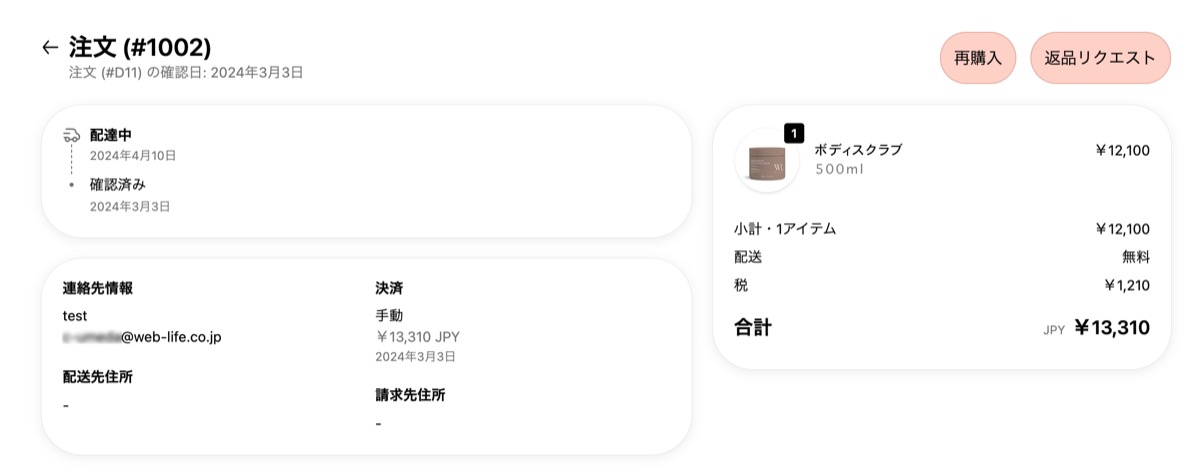
新しいお客様アカウントでは、注文詳細ページに返品リクエストと再購入が標準機能として搭載できます。
従来はこれらの機能を実装するためにアプリを別途導入する必要がありましたが、追加費用なしでShopifyの標準機能として利用できるようになりました。再購入ボタンはデフォルトで表示され、返品リクエストボタンは管理画面から有効化することで注文詳細ページに表示できます。
顧客が自分でマイページから返品申請を完結できるようになることで、カスタマー対応工数の削減にもつながります。
Google・Facebookのソーシャルログインに対応
新しいお客様アカウントではGoogleアカウントまたはFacebookアカウントを使ったソーシャルログインが利用できます。
顧客は新たにアカウント情報を入力する必要がなく、普段使っているアカウントでそのままログインできるため、購入までの導線がよりスムーズになります。
ソーシャルログインはShopify管理画面のお客様アカウント設定から有効化できます。
新しいお客様アカウントの注意点・デメリット
メリットがある一方で、移行前に把握しておくべき注意点もあります。
特に、マイページを独自にカスタマイズしていたストアや、特定のアプリを活用していたストアは、移行後に意図しない影響が出る可能性があります。事前にしっかり確認しておきましょう。
Liquidでカスタマイズした部分は引き継げない
従来のお客様アカウントでは、Liquidコードを編集することでマイページのデザインや表示項目を自由に変更できました。新しいお客様アカウントではこの方法が使えなくなるため、既存のカスタマイズ内容はすべて引き継がれません。
レイアウトの変更や独自項目の追加、表示順の変更なども同様に対応不可となります。移行前に現在のカスタマイズ内容を洗い出し、新しいお客様アカウントで同等の機能を再現できるか確認しておくことが重要です。
使えなくなるアプリがある可能性
従来のお客様アカウントを前提に開発されたアプリは、新しいお客様アカウントでは正常に動作しない場合があります。特にマイページのデザインや機能を拡張するアプリは、移行後に使えなくなるケースが多いため、事前の互換性確認が必須です。
現在導入しているアプリが新しいお客様アカウントに対応しているかどうかは、各アプリの公式サイトやShopifyアプリストアの説明ページで確認できます。対応していない場合は、代替アプリへの切り替えを検討する必要があります。
新しいお客様アカウントへの移行手順
新しいお客様アカウントへの切り替えは、Shopify管理画面から数ステップで行えます。ただし、切り替え前に確認しておくべき事項があるため、手順に沿って進めることをおすすめします。
移行前に確認しておくこと
移行作業を始める前に、以下の項目を確認しておきましょう。
- マイページをLiquidでカスタマイズしているか
- 現在導入しているアプリが新しいお客様アカウントに対応しているか
- 会員登録フォームで取得していた顧客情報の収集方法を代替手段で確保できるか
これらに該当する場合は、移行後の対応方法を事前に決めてから切り替えることで、顧客への影響を最小限に抑えられます。
管理画面からの切り替え手順
新しいお客様アカウントへの切り替えは、以下の手順で行えます。
- 管理画面の左メニューから設定を開く
- お客様アカウントを選択する
- ログインリンクのセクションで新しいお客様アカウントを選択する
- 保存をクリックして完了
なお、切り替え後も従来のお客様アカウントに戻すことは可能です。ただし、完全廃止後は戻せなくなるため、移行のタイミングは慎重に判断しましょう。
独自ドメインの設定方法
新しいお客様アカウントでは、アカウントページに独自ドメインのサブドメインを設定できます。設定は以下の手順で行えます。
- 管理画面の設定からお客様アカウントを開く
- URLの管理からサブドメインを入力する
- ドメインプロバイダーの管理画面でも同じサブドメインのDNS設定を行う
DNSの設定はドメインを購入したサービス(お名前.comやGoogle Domainsなど)の管理画面から行います。Shopify側とドメインプロバイダー側の両方で設定が必要な点に注意してください。
カスタマイズしたい場合は対応アプリを活用しよう
新しいお客様アカウントはLiquidによるカスタマイズができない分、対応アプリを活用することで機能を拡張できます。ここでは、新しいお客様アカウントに対応した代表的なアプリを紹介します。
顧客情報(誕生日・会員ランクなど)を収集するアプリ
新しいお客様アカウントでは会員登録フォームがなくなったため、顧客の詳細情報を収集するにはアプリの導入が必要です。
HowdyやMFアカウントなどのアプリを使うことで、プロフィールページに誕生日・性別・会員ランクなどの入力フォームを追加できます。
収集した情報は顧客メタフィールドとして保存され、マーケティング施策やパーソナライズされたサービスの提供に活用できます。
領収書・納品書の発行に対応するアプリ
従来のお客様アカウントで顧客が領収書や納品書を発行できる機能を導入していた場合、新しいお客様アカウントへの移行後も対応しているアプリを使うことで同等の機能を維持できます。
領収書発行アプリについて、詳しくは下記の記事をご覧ください。
お気に入り(ウィッシュリスト)機能を追加するアプリ
マイページにお気に入り機能を設けたい場合も、新しいお客様アカウントに対応したアプリを活用することで実現できます。
高額な商品など、検討期間が長い商材は顧客が気になる商品を保存しておける環境を整えることで、再訪問や購入促進につながります。お気に入り機能について、詳しくは下記の記事をご覧ください。
影響範囲の確認と適切な移行はShopfiyパートナーへ
従来のお客様アカウントの完全廃止は避けられない変更です。まずは現在のストアがどちらのアカウントを使用しているかを確認し、Liquidカスタマイズや導入アプリへの影響範囲を洗い出しておきましょう。
新しいお客様アカウントはカスタマイズの自由度が下がる一方で、パスワードレスログインやソーシャルログイン対応など、顧客体験の向上につながる機能が充実しています。移行を単なる対応作業としてではなく、マイページの体験を見直す機会として前向きに活用することをおすすめします。
移行にあたってカスタマイズの再現方法がわからない、対応アプリの選定に迷うといった場合は、ShopifyのEC構築・運営支援を行うBiNDecにお気軽にご相談ください。貴社のストア状況を踏まえた上で、最適なEC設計をご提案します。